
Impozycja, preflight i kalkulacja w jednym narzędziu dla drukarni cyfrowej
Wrzucasz PDF od klienta, wybierasz szablon, dostajesz gotowy arkusz do maszyny – z ceną, kartą zlecenia i plikiem w hot folderze. Trzy kliknięcia zamiast pół godziny w kilku programach.
Wypróbuj bezpłatnie przez 14 dni – pełny program, bez karty. Po prostu pobierz i uruchom.
Działa z każdą maszyną, która przyjmuje PDF przez hot folder: Canon imagePRESS, Xerox Versant, Konica Minolta AccurioPress, Ricoh Pro, kontrolery Fiery i PRISMAsync. 100% lokalnie – pliki klientów nie wychodzą z drukarni. Naprawa plików (RGB→CMYK, osadzanie fontów) działa w programie, bez Ghostscripta, Acrobata i wysyłania czegokolwiek w chmurę.
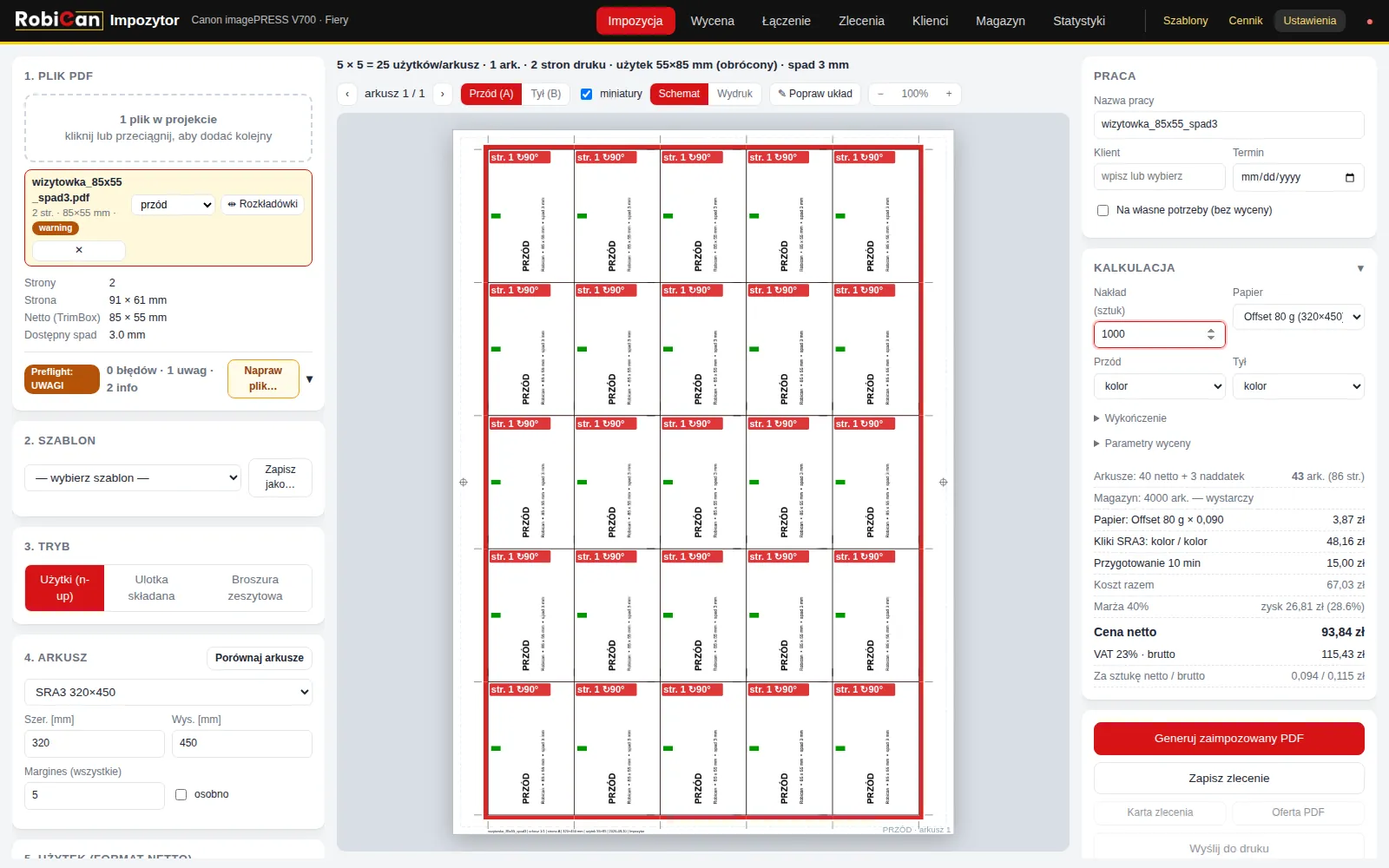
Zamiast modułu impozycji w kontrolerze, Excela i kartki przy maszynie
Impozytor powstał w drukarni cyfrowej, nie w dziale marketingu. Robi to, co robi operator każdego dnia – i pilnuje rzeczy, o których łatwo zapomnieć przy dwudziestym zleceniu.
Mała i średnia drukarnia cyfrowa
Jedna–dwie maszyny, dużo drobnych zleceń: wizytówki, ulotki, broszury, zaproszenia. Codzienne impozycje w minutę, wycena zanim klient odłoży telefon.
Punkt poligraficzny / copy-centrum
Pliki od klientów są jakie są. Preflight pokaże brak spadu, RGB, niskie dpi – a naprawa jednym przyciskiem wyprostuje typowe problemy.
Firma, urząd, szkoła z własną maszyną
Tryb „na potrzeby własne”: bez wycen i klientów – impozycja, preflight, lista prac, magazyn papieru i karta pracy z kosztem własnym. Porządek bez systemu MIS.
Wszystko, co dzieje się między plikiem klienta a gotowym wydrukiem
Każdy moduł jest połączony z pozostałymi: kalkulacja wie, ile arkuszy zaplanowała impozycja, magazyn wie, co zeszło po wydruku, statystyki wiedzą wszystko.
Wizytówki, ulotki, zakładki – automatycznie na SRA3, 330×488 i długich arkuszach do 330×1300
Program odczytuje format strony, TrimBox i spad z pliku, dobiera obrót i liczbę użytków, dodaje znaczniki cięcia, pasery, opis arkusza i pasek kolorów. Trzy tryby: powielanie, kolejno oraz „cięcie i układanie” – stosy gotowe do gilotyny. Format arkusza wpisujesz dowolny – pod swoją maszynę.
- Auto-spad dla plików bez spadu: lustrzane odbicie krawędzi albo lekkie powiększenie – z ostrzeżeniem i podglądem
- Dupleks z odwrotem Top-Top lub Top-Bottom, korekta pasowania przód/tył
- Kilka plików w projekcie: przód, tył, sklejanie stron naprzemiennie
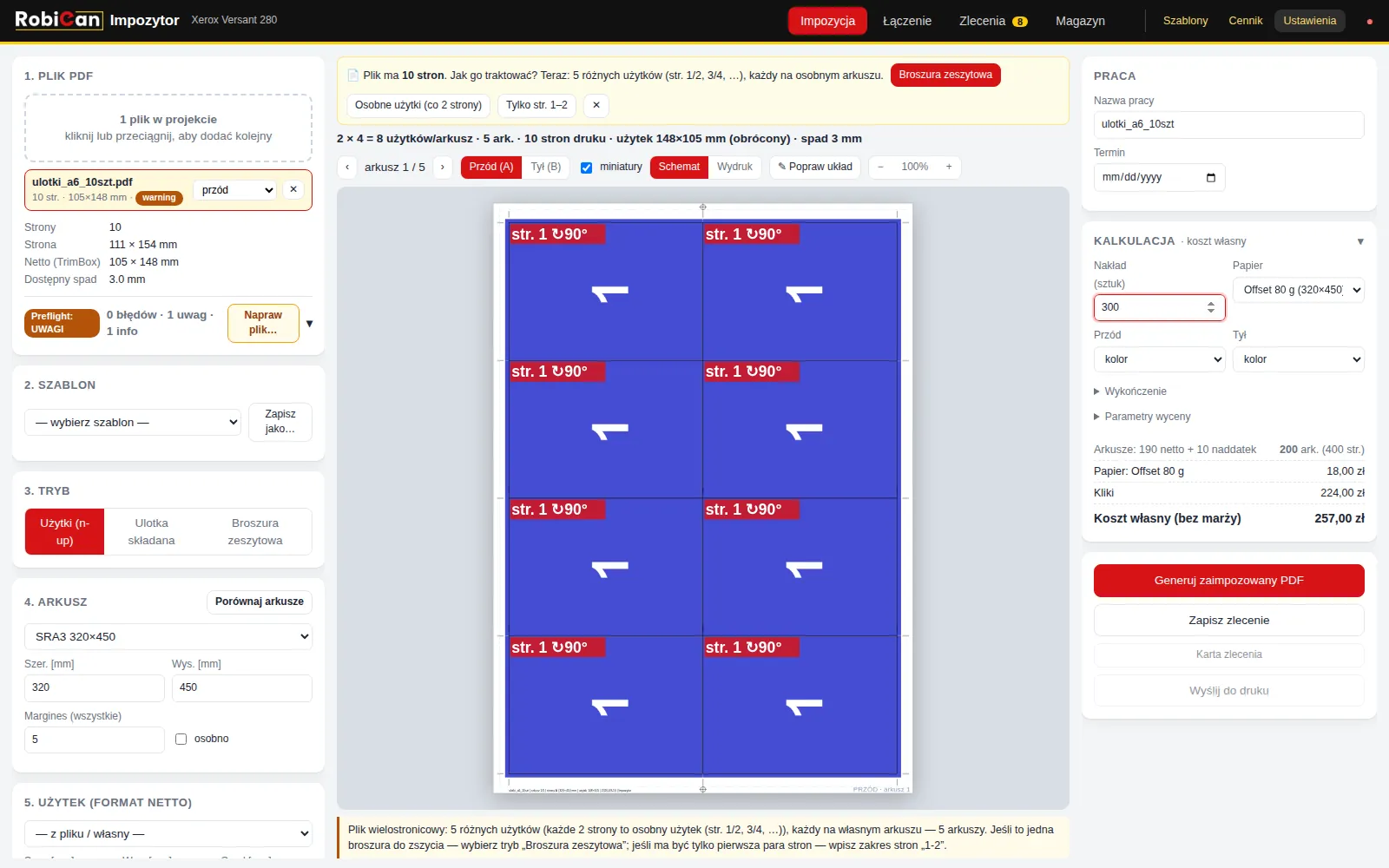
- Plik wielostronicowy? Program pyta, czym jest: broszurą, osobnymi użytkami (str. 1/2, 3/4…) czy tylko pierwszą parą stron – i przelicza arkusze oraz nakład pod wybraną odpowiedź
Widzisz dokładnie to, co pojedzie do maszyny – i możesz to przesunąć ręką
Przełącznik Schemat / Wydruk renderuje gotowy, zaimpozowany PDF z auto-spadem, znacznikami i korektą odwrotu. Tryb Popraw układ pozwala przeciągać użytki (snap 0,5 mm), strzałkami przesuwać o 0,5 lub 5 mm i dwuklikiem zostawić pusty użytek. Odwrót przesuwa się lustrzanie sam.
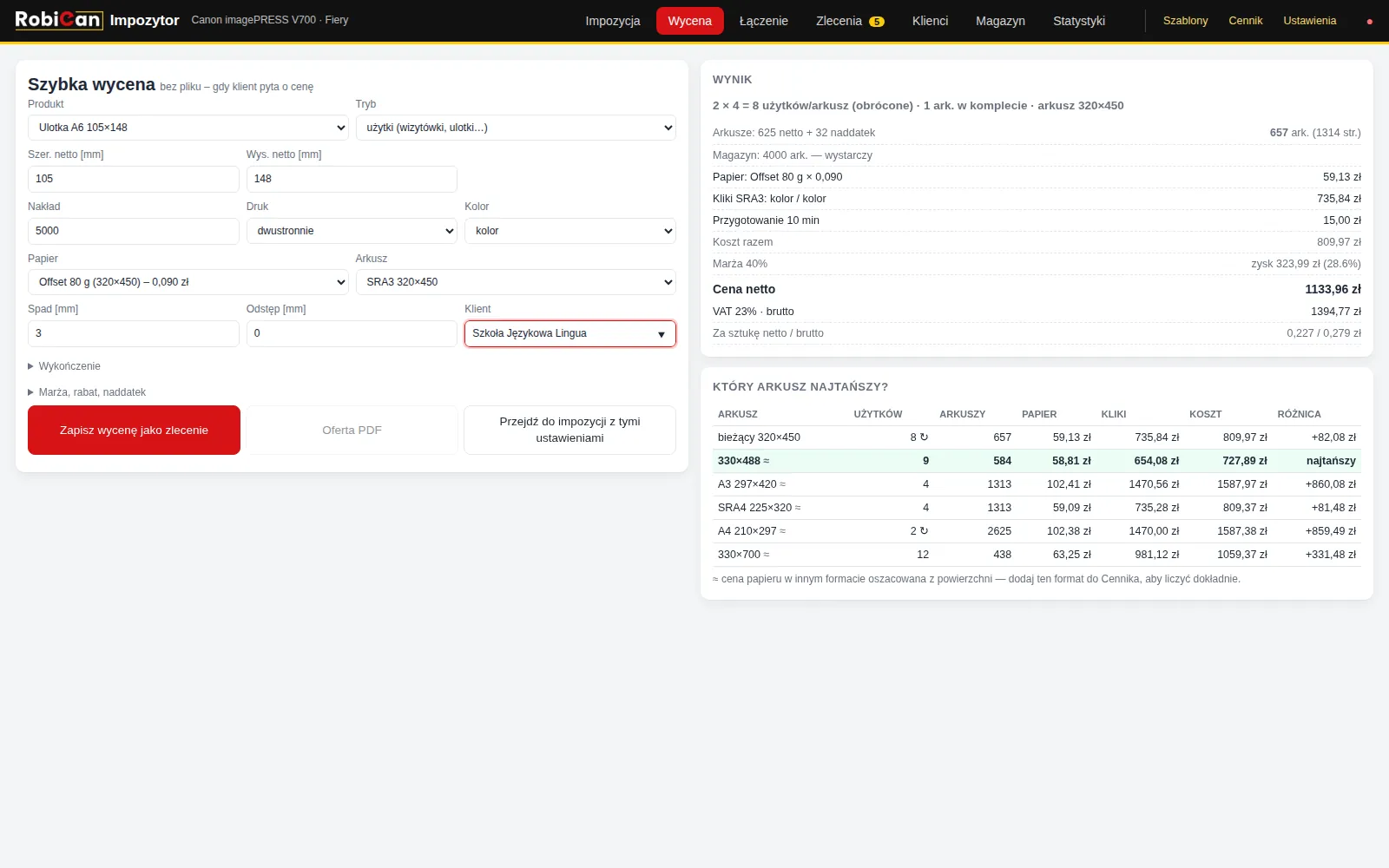
- Porównanie arkuszy: ta sama praca na SRA3 / 330×488 / A3 / SRA4 / A4 / 330×700 – użytki, arkusze, kliki, koszt; najtańszy wariant jednym kliknięciem
- Arkusz testowy pasowania (krzyże, skale mm) i pole Korekta odwrotu – kalibracja pod konkretną maszynę
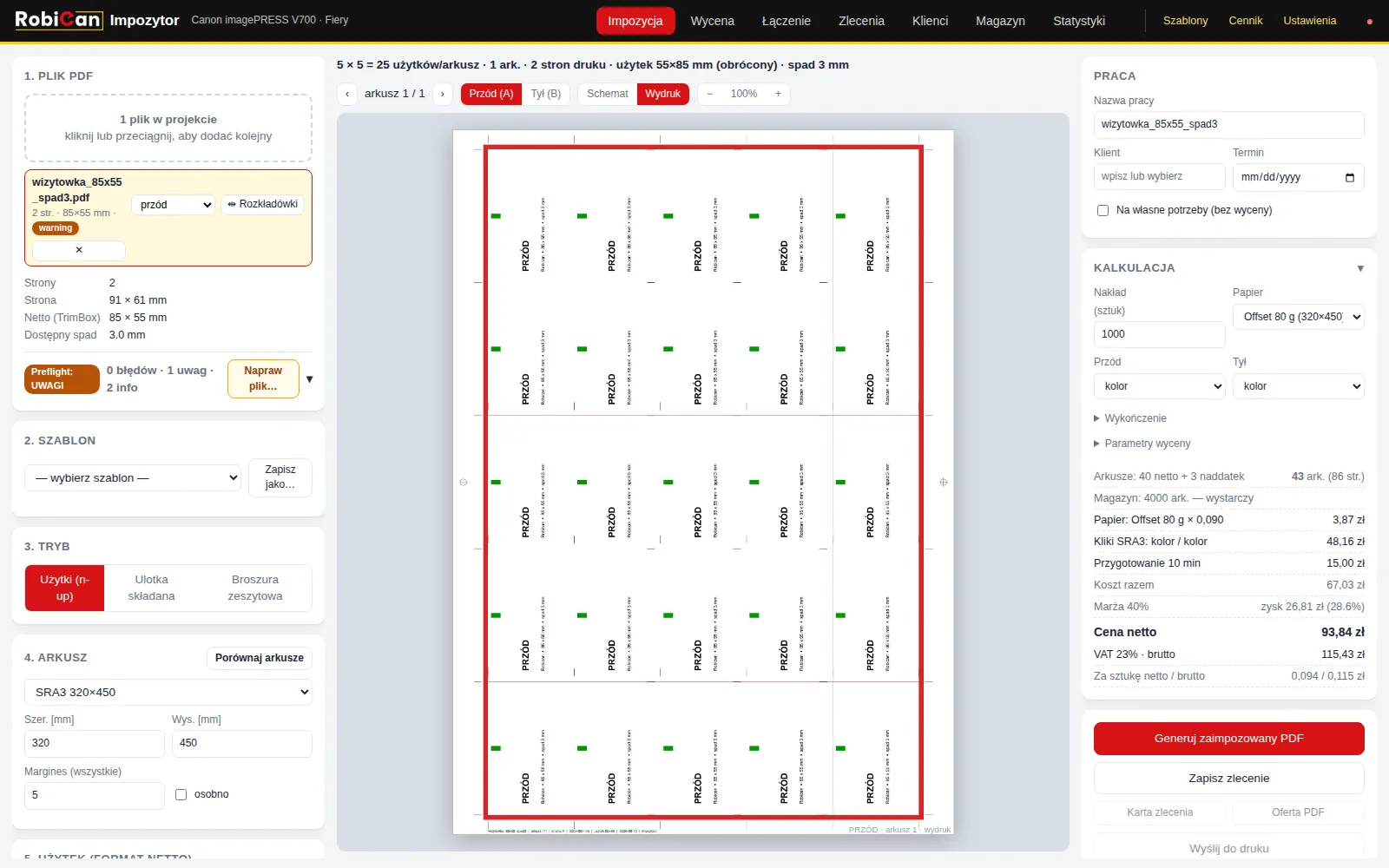
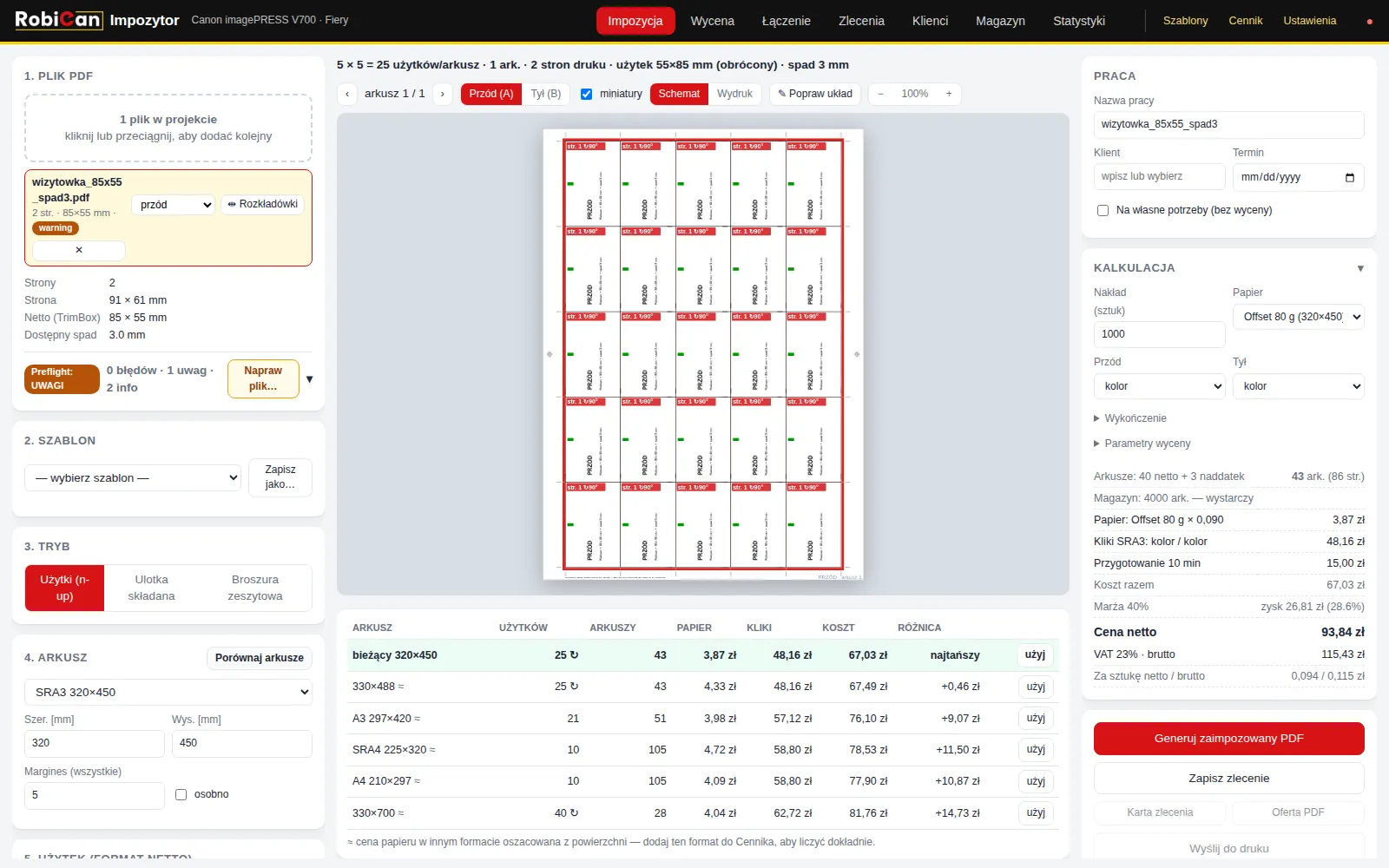
Poprawna kolejność stron, creep z grubości papieru, okładka na innym papierze – zeszytowo i klejone
Dopełnianie do wielokrotności 4, kompensacja grzbietu liczona z grubości papieru z cennika, znaczniki falcowania, kilka składek na arkuszu – także obrócone rozkładówki. Okładka na innym papierze daje dwa PDF-y (okładka + środek), kalkulację z dwoma papierami i dwa bilety JDF. Dla oprawy klejonej program dzieli książkę na składki po 4–32 strony (każda z własnym creepem), liczy szerokość grzbietu z gramatury i nakładu, a okładkę składa jako jedną rozkładówkę: tył + grzbiet + przód, z zapasem na frezowanie. Arkusze dostają etykiety w stylu „składka 2/5 · ark. 1/2”, żeby nikt nie pogubił kolejności przy zbieraniu.
- Plik przyszedł jako rozkładówki? Jeden przycisk dzieli je na pojedyncze strony (automatyczne wykrywanie stron 2× szerszych, z zachowaniem TrimBoxa i obrotu) – dopiero potem impozycja układa z nich składki
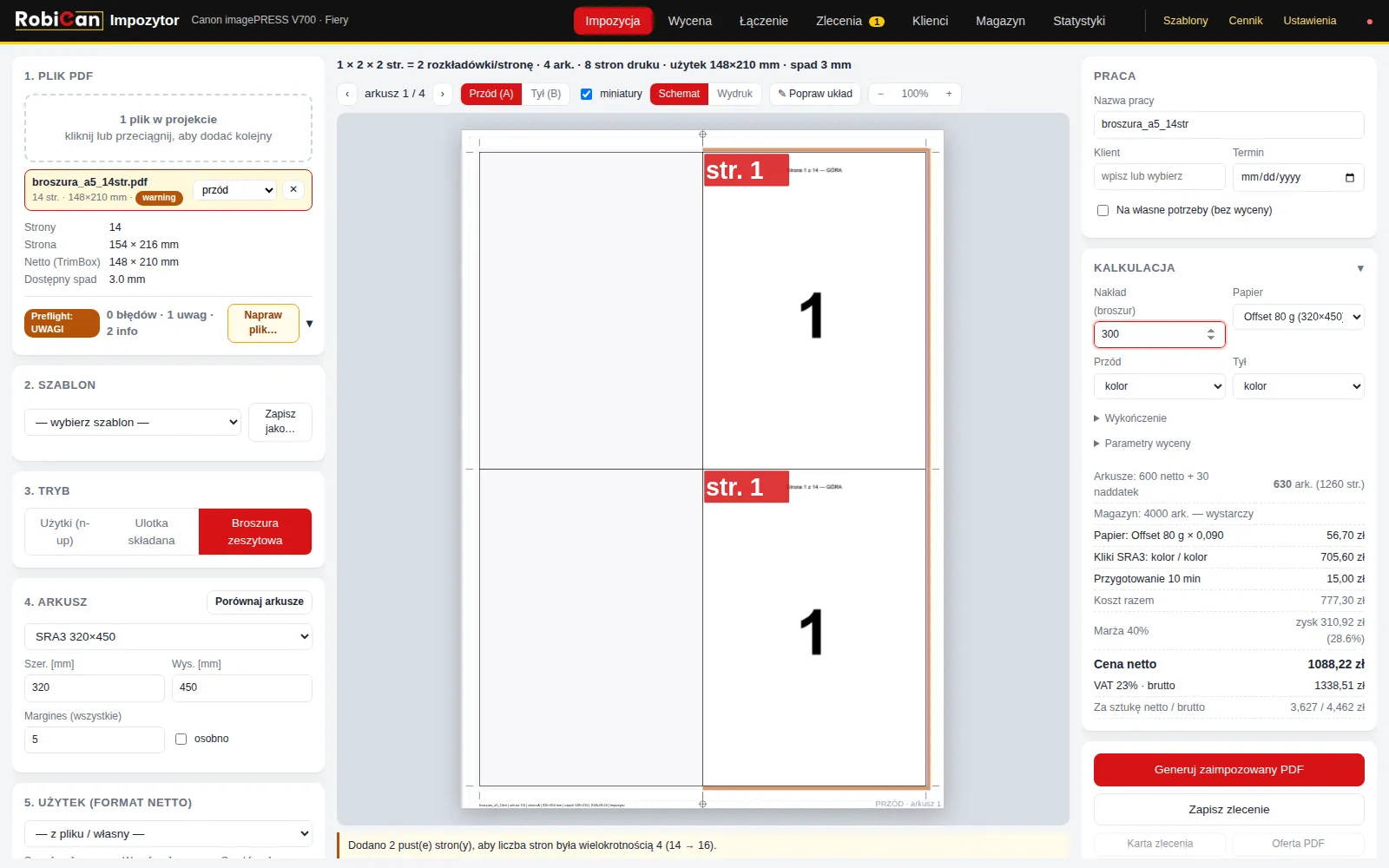
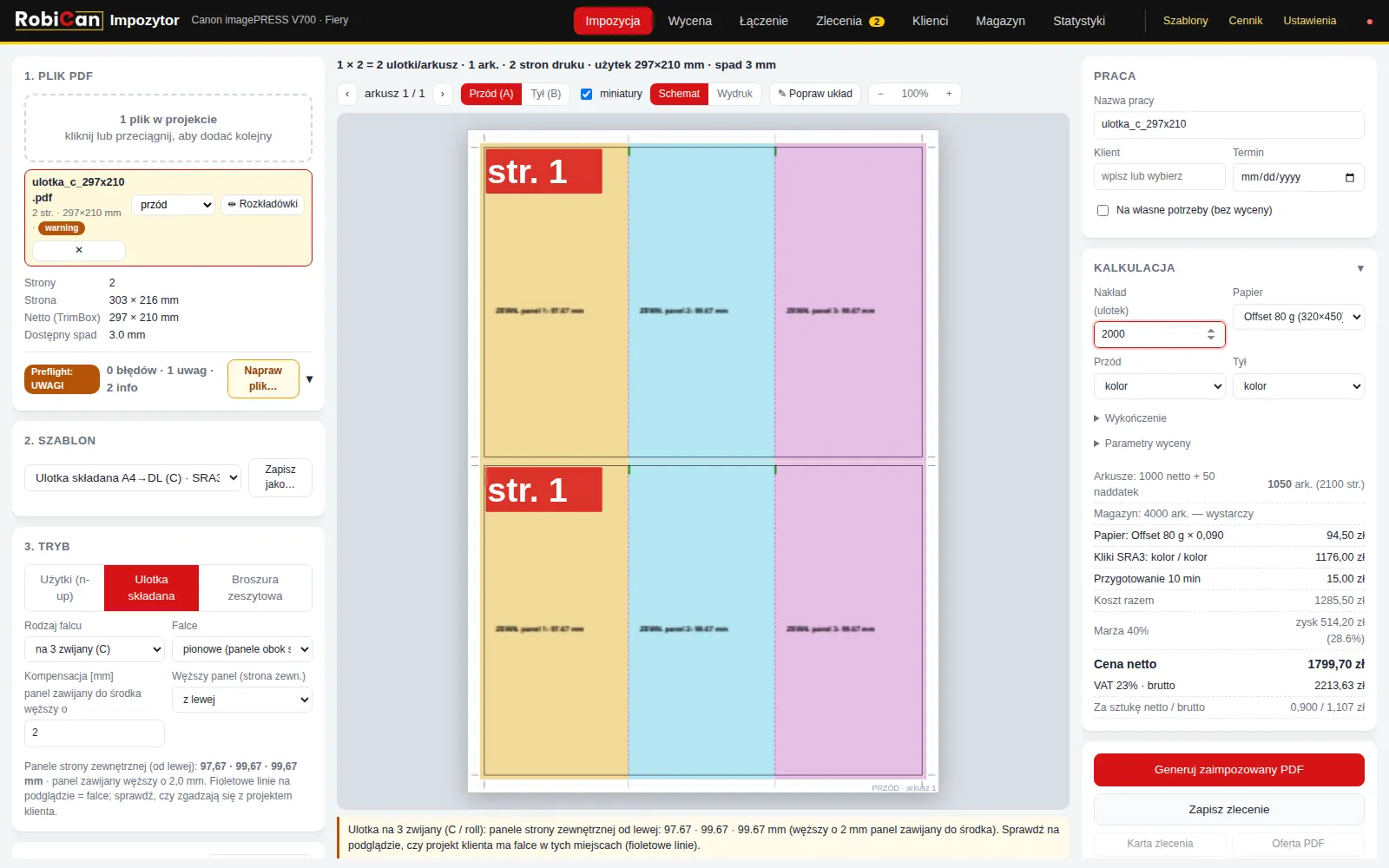
Na pół, na 3 zwijana (C), harmonijka (Z, na 4), okienkowa – z kompensacją paneli
Program liczy szerokości paneli (panel zawijany do środka domyślnie węższy o 2 mm), rysuje falce na podglądzie fioletowymi liniami do porównania z projektem klienta i dodaje znaczniki falcu na arkuszu – poprawnie na przodzie i odwrocie. Gotowy szablon Ulotka składana A4→DL (C) w komplecie.
Zobaczysz problem zanim zobaczy go klient na wydruku
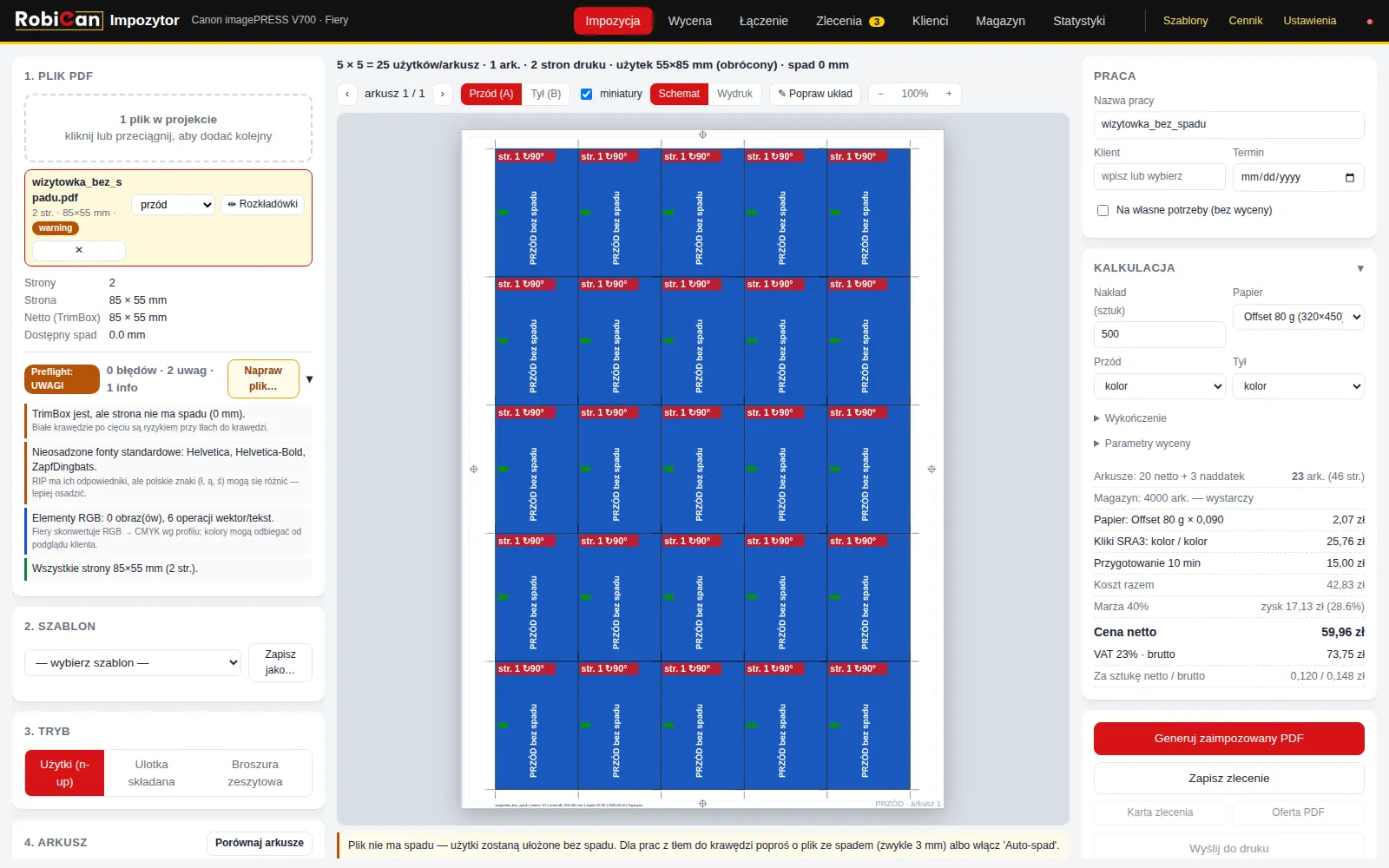
Rozmiary stron, TrimBox i spad, fonty, obrazy poniżej 200 dpi, RGB, kolory dodatkowe, suma farb (TAC), cienkie linie, biały z nadrukiem, czarny tekst w RGB, czerń rejestracyjna, adnotacje, przezroczystości. Przycisk Napraw plik… robi to w Impozytorze – bez Ghostscripta, Acrobata i innych instalacji: konwersja RGB→CMYK przez profil ICC (wbudowany ISO Coated v2 300%, możesz wskazać własny – np. wyeksportowany z Fiery), szarości i czerń RGB zamieniane na sam K (drobny tekst nie robi się 4-kolorowy), osadzanie brakujących fontów zamiennikami o zgodnych szerokościach (Arial→Liberation Sans, Calibri→Carlito), wklejanie drukowalnych adnotacji w stronę i – w ostateczności – rasteryzacja stron z przezroczystością. Porównanie miniatur przed/po pokazuje, co się zmieniło; oryginał zostaje w projekcie.
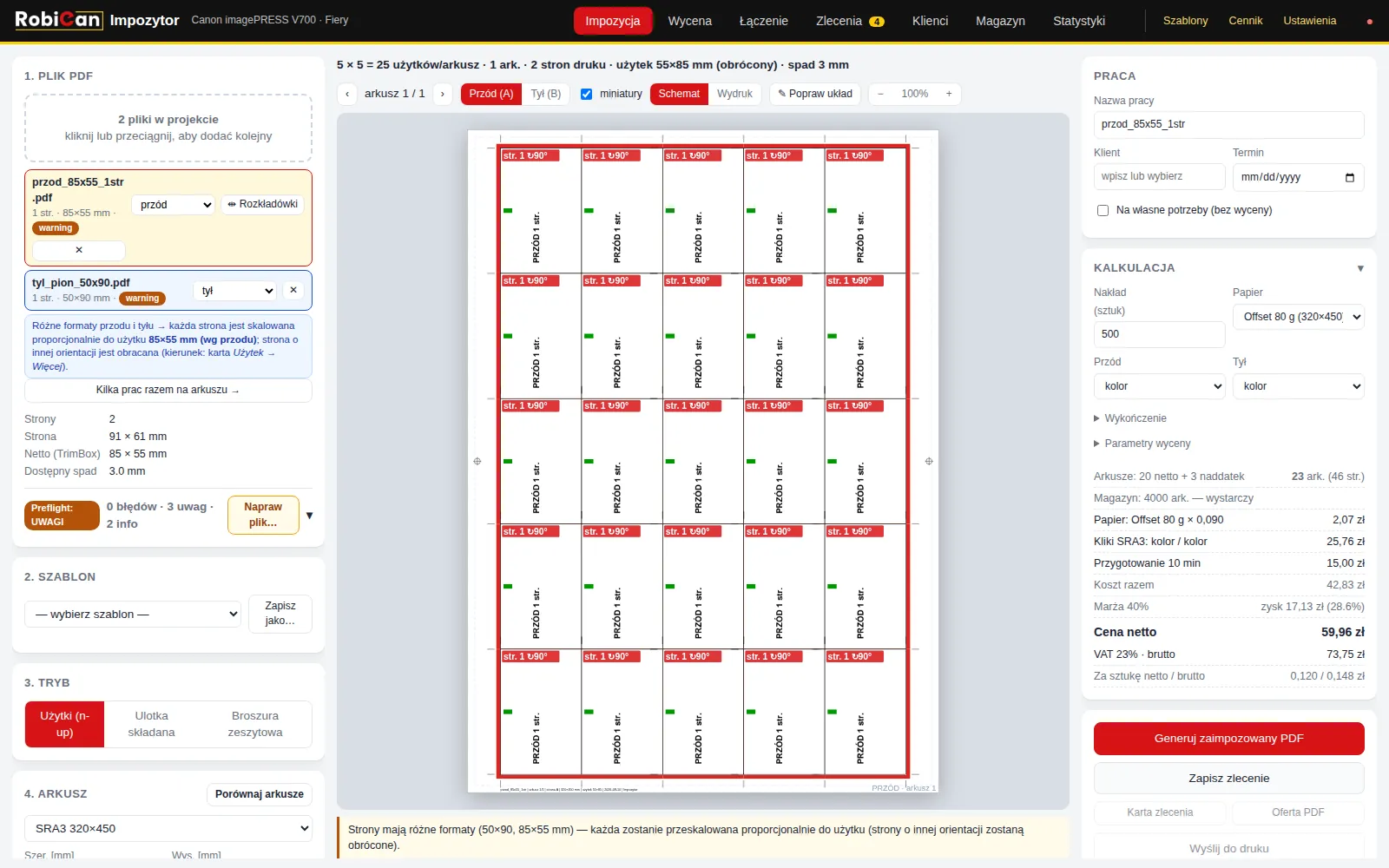
- Różne formaty przód/tył (np. poziomy przód 85×55 i pionowy tył 50×90) – skalowanie do użytku i obrót z zachowaniem pasowania
Klient dzwoni – cena jest, zanim skończy mówić
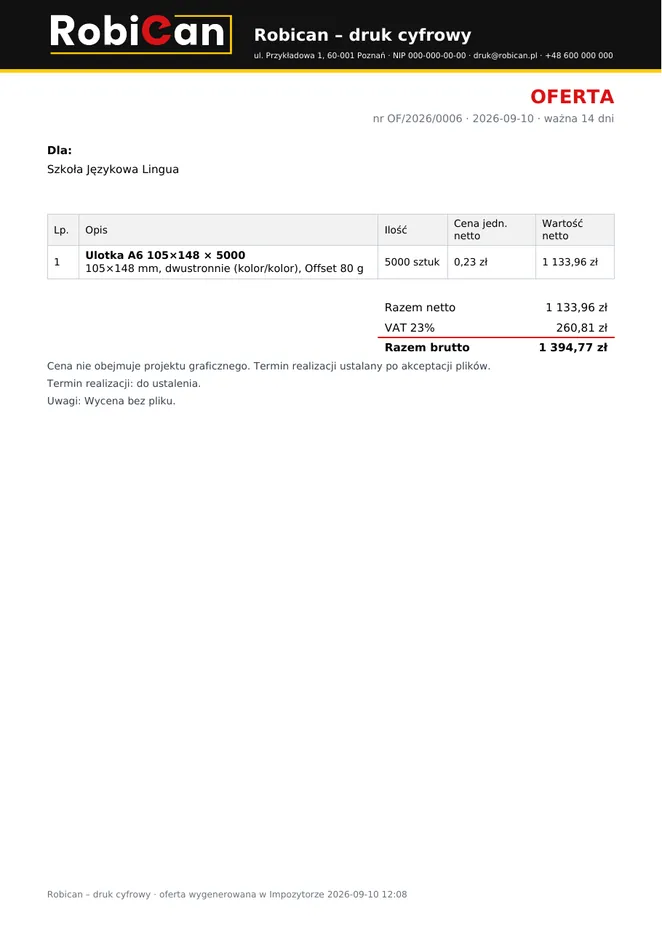
Kalkulacja przy pliku i bez pliku: arkusze plus naddatek, papier, kliki wg formatu, wykończenie, robocizna, marża, rabat stały klienta, VAT, cena za sztukę. Tabela „który arkusz najtańszy” od razu pod ręką. Wycenę zapisujesz jako zlecenie, do którego później dopinasz plik.
- Oferta PDF z Twoim logo, kolorami i danymi firmy, ceną netto/brutto i terminem ważności
- Tryb „na własne potrzeby” – tylko koszt własny, bez marży
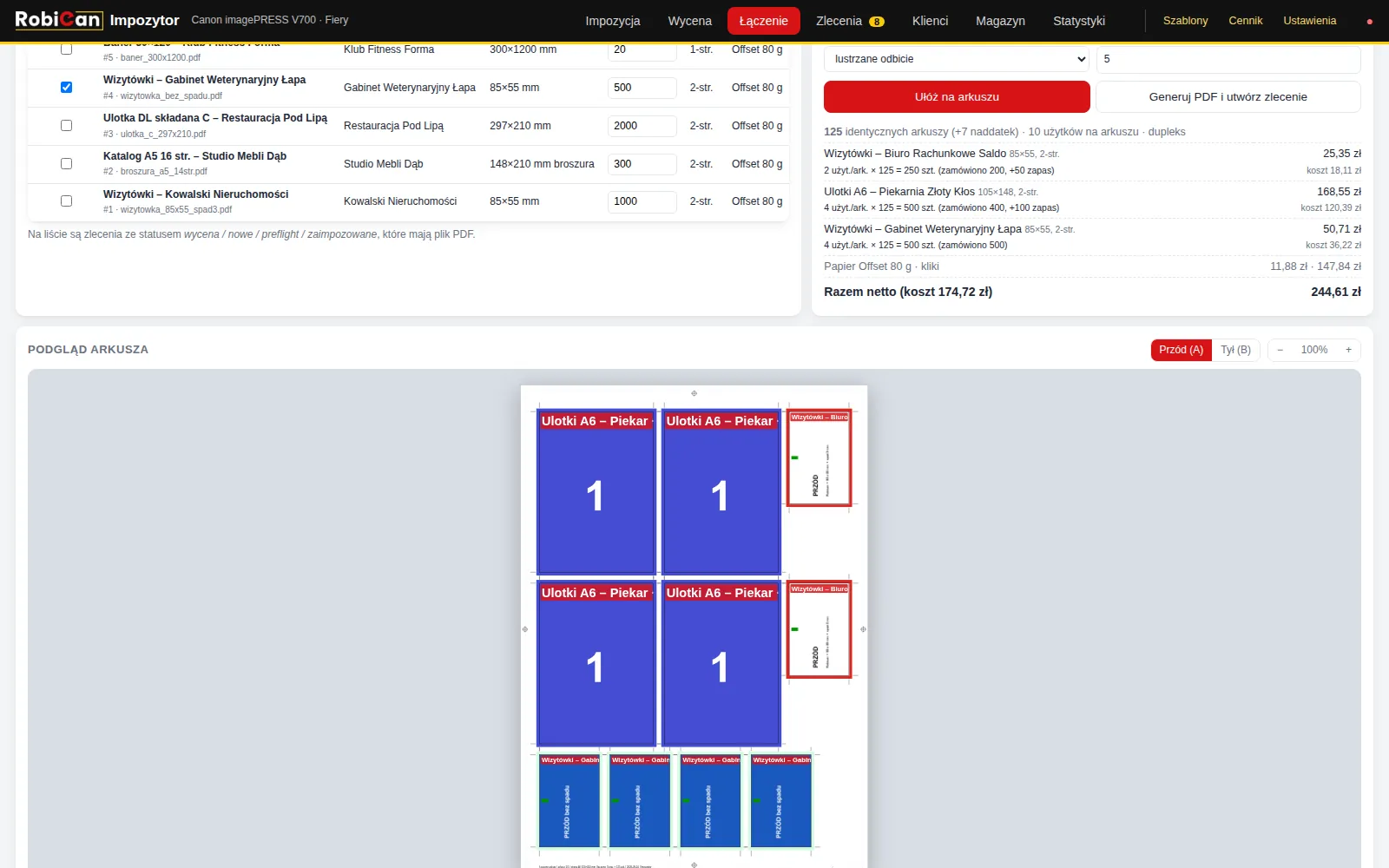
Kilka drobnych zleceń na tym samym papierze – jeden arkusz, jedna forma
Zaznaczasz zlecenia na tym samym papierze, program dobiera liczbę użytków proporcjonalnie do nakładów, składa identyczne arkusze w układzie półkowym (do gilotyny), daje każdej pracy własne znaczniki i dzieli koszt między zlecenia. Powstaje zlecenie łączone, składowe dostają status „połączone”.
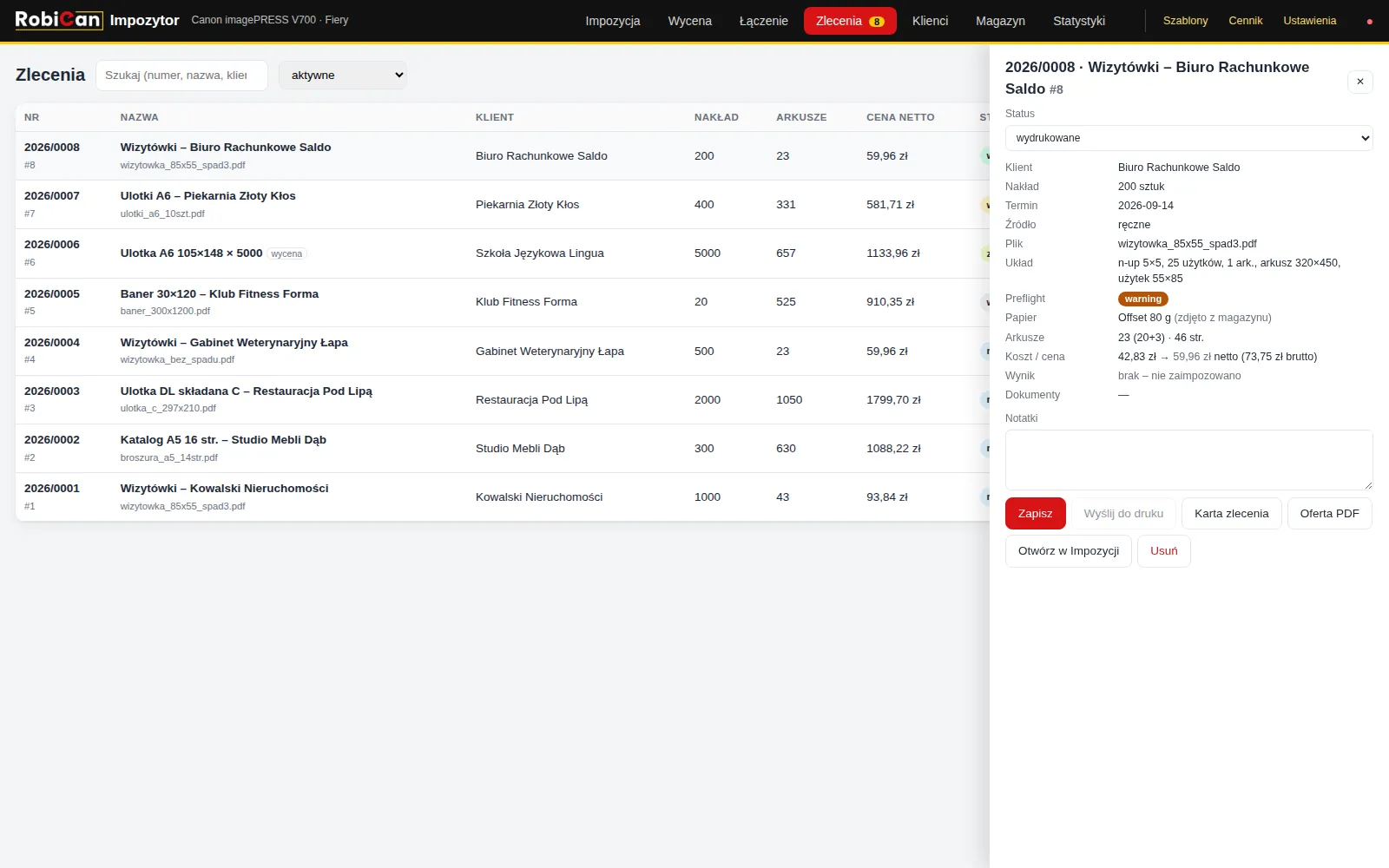
Rejestr pracy drukarni – od wyceny po odbiór
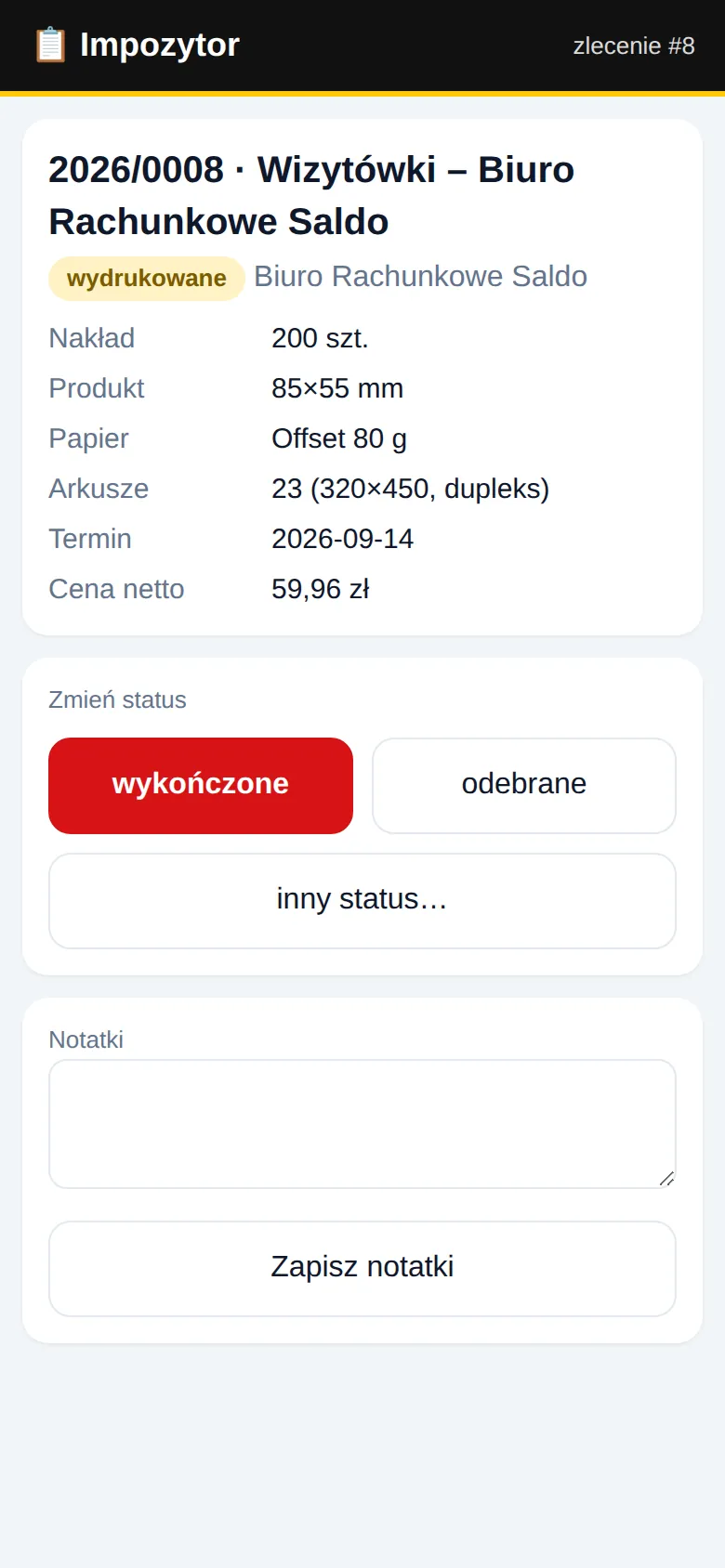
Każde zlecenie dostaje numer w formacie 2026/0001 (prefiks ustawiasz sam) – ten sam na karcie, ofercie i telefonie. Ma status (wycena → nowe → zaimpozowane → wysłane do druku → wydrukowane → wykończone → odebrane), klienta, termin, plik i PDF wynikowy. Karta zlecenia A4 z kodem QR, parametrami, papierem i listą kontrolną – do włożenia w stos; jej wygląd (logo, kolory, tytuł, sekcje) ustawiasz sam. QR otwiera zlecenie na telefonie: zmiana statusu przy maszynie, notatki, podgląd PDF.
- Lista zleceń z sortowaniem po każdej kolumnie, szukaniem po numerze, produkcie i nazwie pliku oraz licznikami „po terminie” i „na dziś”
- Baza klientów z rabatem stałym, historią i przyciskiem „Powtórz”
- Niezapisana praca nie ginie – szkic odtwarza się po ponownym uruchomieniu
Drukarnia albo dział firmy – program dopasowuje się do Ciebie
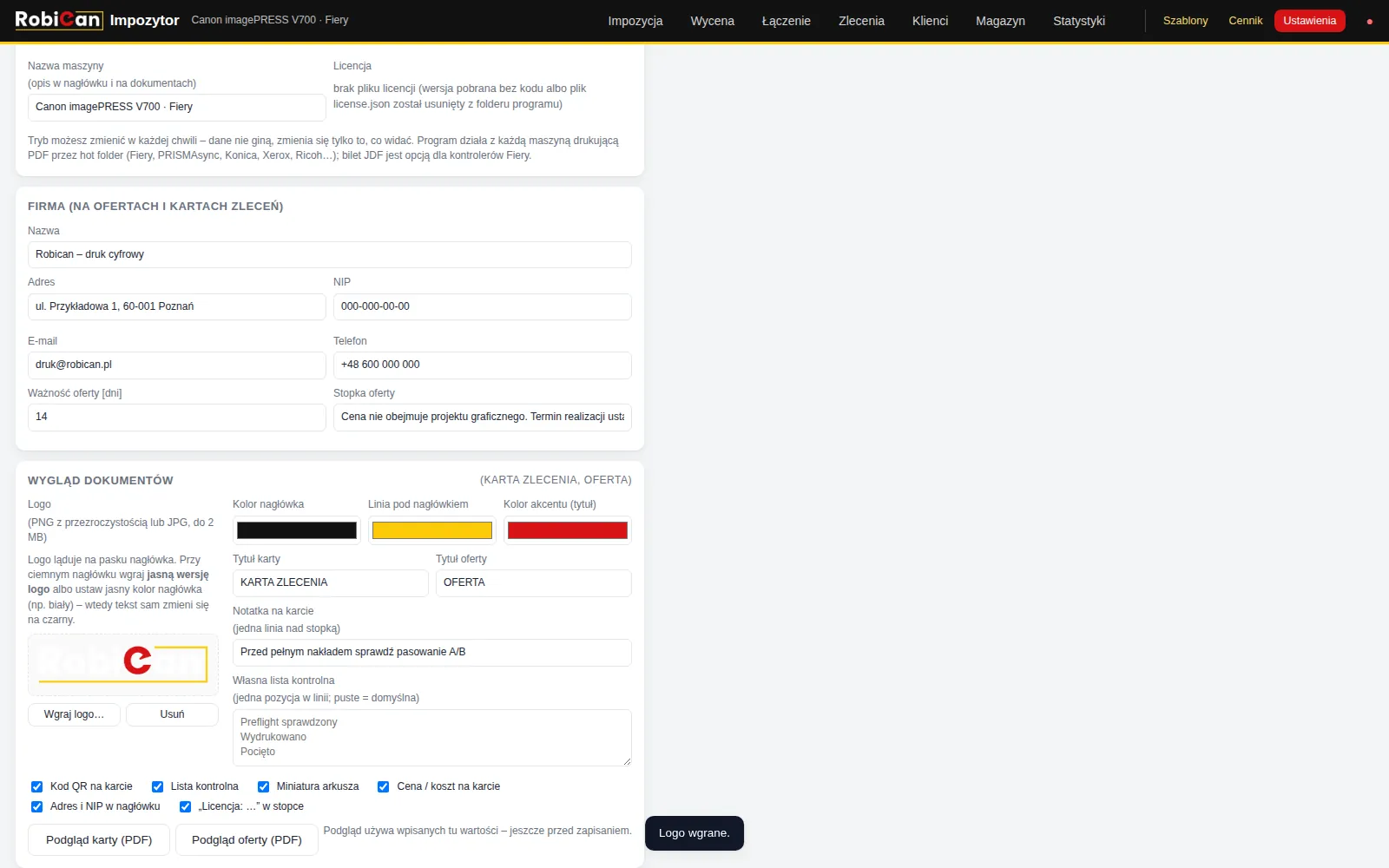
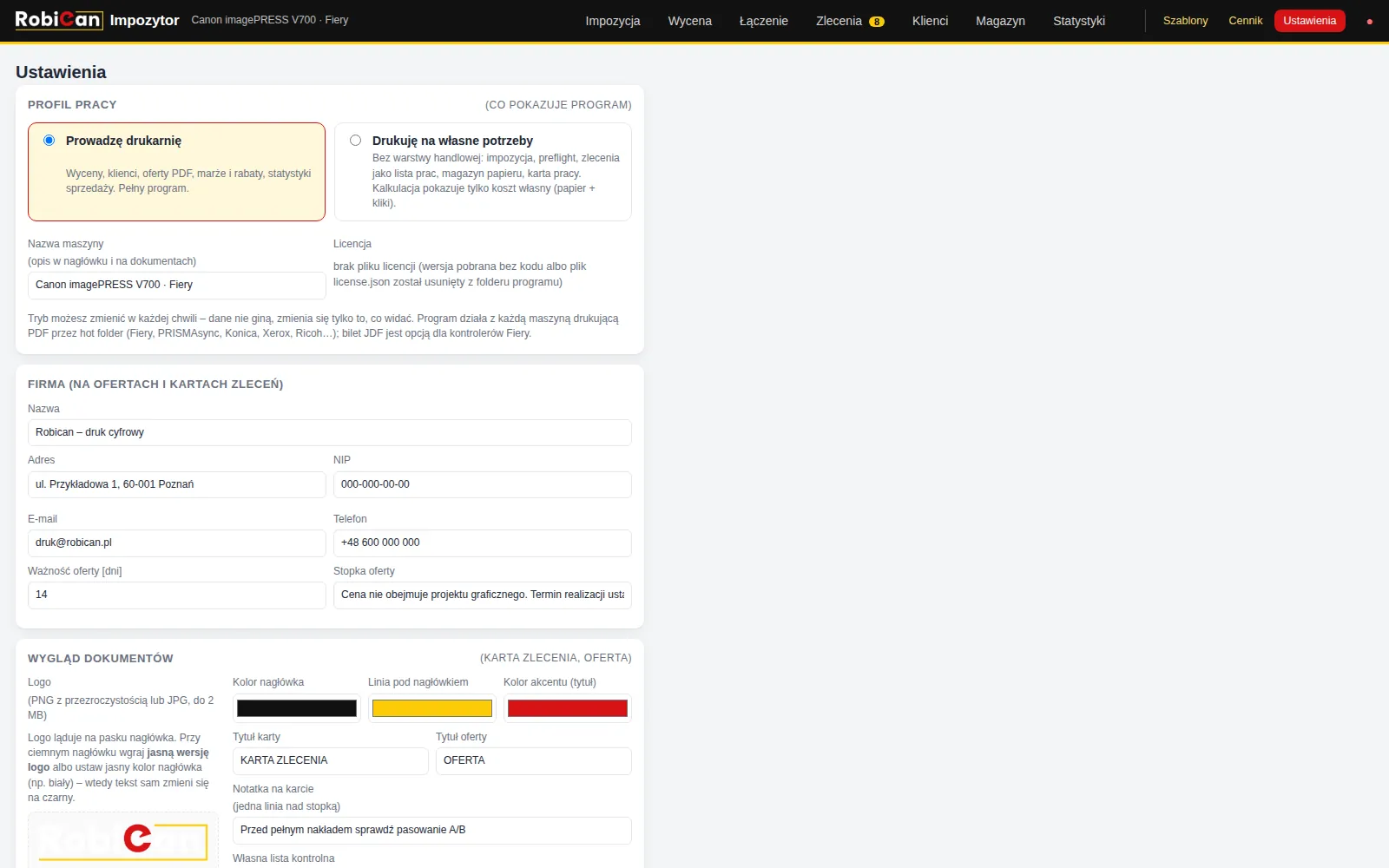
Przy pierwszym uruchomieniu wybierasz profil: Prowadzę drukarnię (pełny program) albo Drukuję na własne potrzeby – bez wycen, klientów, ofert i marż, z kalkulacją tylko kosztu własnego. W Ustawieniach nadajesz dokumentom własny wygląd: logo, kolory, tytuły („Karta pracy”, „Potwierdzenie”…), własną listę kontrolną, notatkę i sekcje – z podglądem PDF przed zapisem.
- Nazwa Twojej maszyny w nagłówku – Canon, Xerox, Konica Minolta, Ricoh, HP…
- Licencja widoczna w Ustawieniach i (opcjonalnie) w stopce dokumentów
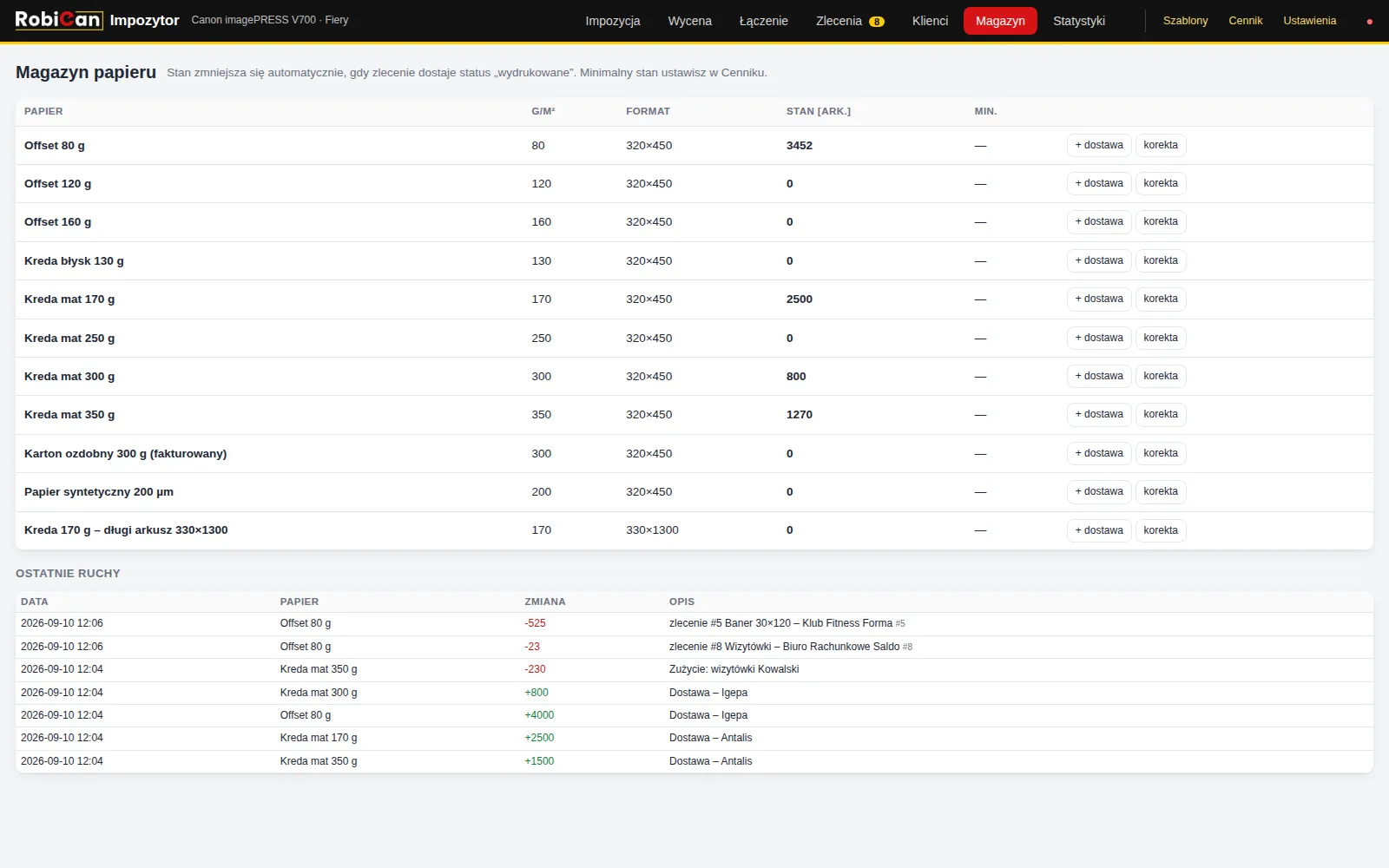
Papier schodzi ze stanu sam, gdy zlecenie zmienia status na „wydrukowane”
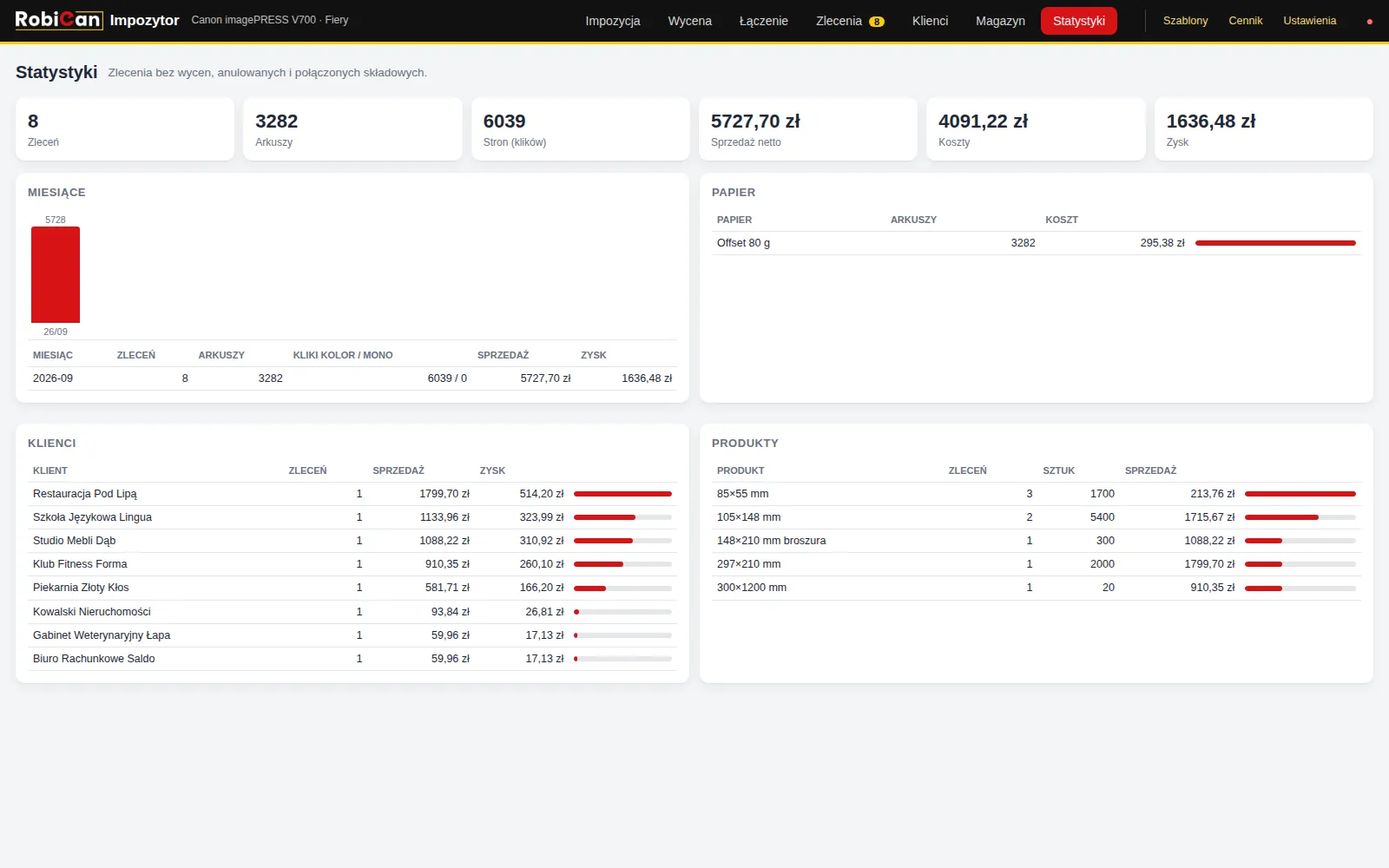
Stany, dostawy, korekty i minimalne stany z ostrzeżeniem w kalkulacji, gdy papieru brakuje. Statystyki miesięczne: arkusze, kliki kolor/mono, sprzedaż i zysk, ranking papierów, klientów i produktów.
Operator nic nie klika – plik ląduje w hot folderze maszyny
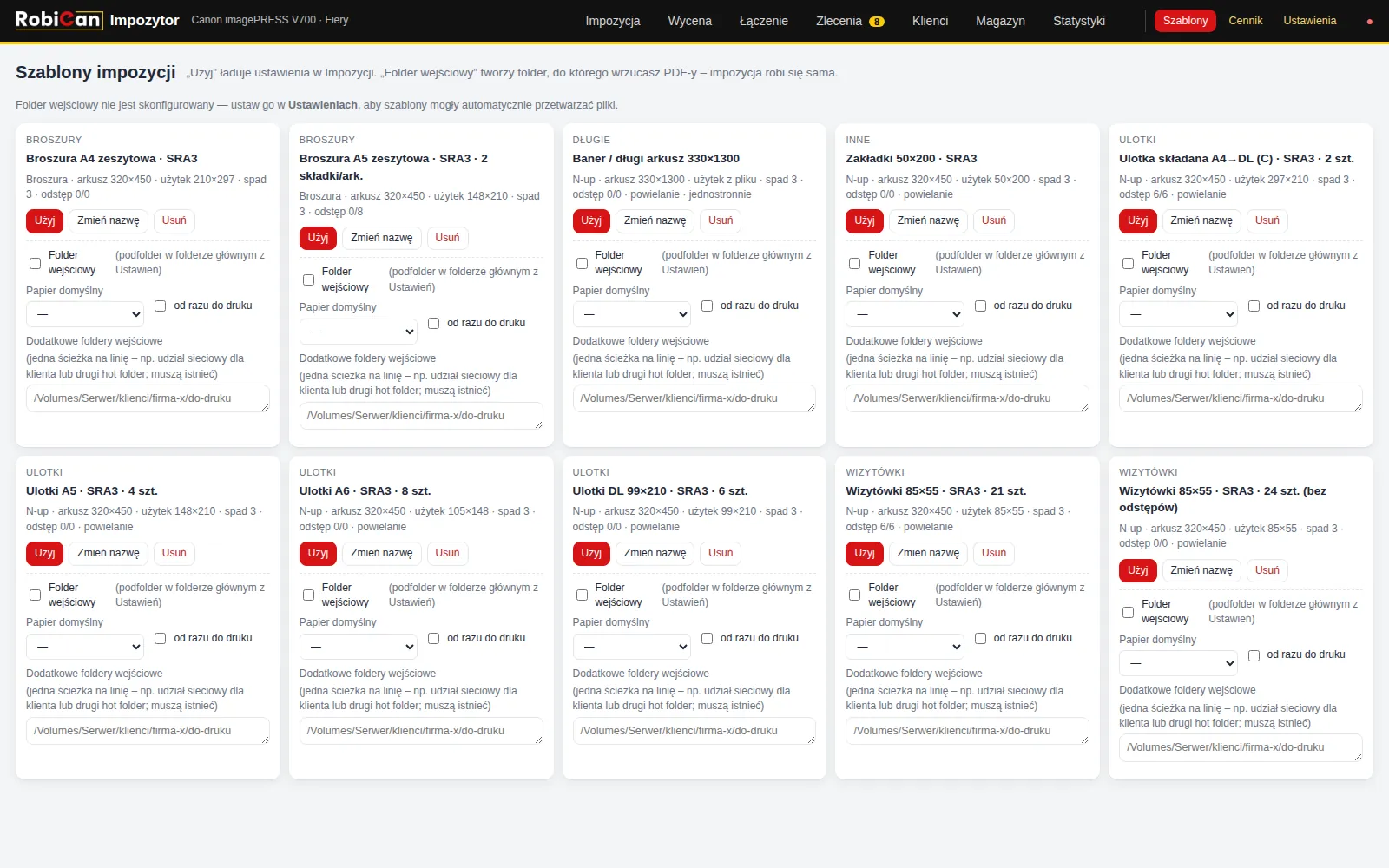
Wyślij do druku kopiuje zaimpozowany PDF do hot foldera Twojego kontrolera (Fiery, PRISMAsync, FreeFlow, Konica, Ricoh – każdy, który przyjmuje PDF). Na Fiery opcjonalny bilet JDF niesie papier z Paper Catalog, tackę, dupleks, nakład i nazwę. Folder wejściowy: podfolder na szablon – wrzucasz kowalski_500szt.pdf, a impozycja, preflight, zlecenie i wysyłka dzieją się same.
- Jeden szablon może pilnować kilku folderów naraz (np. osobny dla każdej maszyny), a kropka przy ścieżce pokazuje, czy folder jest dostępny
- Szablony gotowe i własne, cennik papierów (medium, tacka, grubość, min. stan), klików i wykończenia
- Kopia zapasowa bazy codziennie przy starcie (14 ostatnich) + pełna kopia z plikami (wgrane PDF-y, gotowe arkusze, logo) i przywracanie z jednego ZIP-a
- Duże pliki wgrywają się z paskiem postępu, który można w każdej chwili anulować
Zobacz program z bliska
Kliknij zrzut, aby powiększyć. Ekrany z codziennej pracy w programie.
 Odwrót arkusza – lustrzane odbicie użytków
 Ręczne poprawki układu (przeciąganie, snap 0,5 mm)
 Baner 300×1200 na długim arkuszu 330×1300
 Klienci z rabatem stałym i historią
 Cennik papierów, klików i wykończenia
 Karta zlecenia A4 z QR i listą kontrolną
 Arkusz testowy pasowania przód/tył
 Kreator pierwszego uruchomienia: drukarnia czy własne potrzeby
Ustawienia: profil pracy, wygląd dokumentów, hot folder
Kreator pierwszego uruchomienia: drukarnia czy własne potrzeby
Ustawienia: profil pracy, wygląd dokumentów, hot folder
Jak wygląda praca z Impozytorem
Podstawowy przepływ to trzy kliknięcia. Zaawansowane opcje są w rozwijanych sekcjach – nie przeszkadzają, dopóki ich nie potrzebujesz.
Wgraj PDF
Przeciągnij plik. Program odczyta format, TrimBox, spad i zrobi preflight.
Wybierz szablon
Albo ustaw ręcznie: tryb, arkusz, użytek, odstępy, znaczniki. Podgląd na żywo.
Sprawdź cenę
Nakład, papier, kolor/mono, wykończenie – kalkulacja liczy się od razu.
Generuj PDF
Gotowy, zaimpozowany arkusz z podglądem wydruku.
Zapisz zlecenie
Klient, termin, status. Klient tworzy się sam.
Wyślij do druku
PDF (na Fiery także bilet JDF) trafia do hot foldera maszyny.
Karta i oferta
Karta zlecenia z QR do stosu, oferta PDF dla klienta.
Dane zostają u Ciebie
Program działa na Twoim komputerze, w swoim własnym oknie. Pliki klientów, baza zleceń i cennik nigdy nie trafiają do chmury – także naprawa plików i konwersja do CMYK dzieją się lokalnie.
Jedno stanowisko, cała drukarnia
Po włączeniu dostępu z sieci lokalnej zlecenia widać na telefonie przy maszynie i na innych stanowiskach – z ograniczonym, bezpiecznym API.
Sprawdzony fizycznie
Ponad 110 testów automatycznych plus siedem zestawów testów całego interfejsu. W tym testy „fizyczne”: arkusz jest renderowany, odwrót odbijany jak w drukarce i sprawdzane jest pasowanie znaczników przód/tył.
Wymagania
Impozytor to program lokalny – otwiera się w swoim oknie na Macu i na Windows. Instalacja zajmuje kilka minut, a poza samym programem nie potrzebuje żadnych dodatkowych narzędzi. Instrukcja krok po kroku jest na stronie „Pierwsze kroki” i w paczce. Pierwsze kroki →
macOS
- macOS 12 lub nowszy, procesor Intel lub Apple Silicon
- Python 3.9+ (
xcode-select --installalbo instalator z python.org) - Dwuklik na Impozytor.app – program otwiera się w swoim oknie
- Dane w
~/Library/Application Support/Impozytor - Ok. 300 MB na dysku (program, profil ICC i fonty zamienne są w paczce)
Windows
- Windows 10 / 11
- Python 3.9+ z python.org (zaznacz Add python.exe to PATH)
- Dwuklik na Uruchom Impozytor.bat – program otwiera się w swoim oknie
- Dane w
%APPDATA%\Impozytor, hot folder jako ścieżka sieciowa\\kontroler\HotFolders\… - Ok. 300 MB na dysku
Maszyna
- Każda maszyna cyfrowa, która przyjmuje PDF przez hot folder lub kolejkę: Canon imagePRESS / varioPRINT, Xerox Versant / Iridesse, Konica Minolta AccurioPress, Ricoh Pro, HP Indigo, kontrolery Fiery i PRISMAsync
- Format arkusza dowolny (presety SRA3, 330×488, 330×700, 330×1300 + własne)
- Bilet JDF – opcja dla kontrolerów Fiery; bez niego sam PDF działa wszędzie
Opcjonalnie
- Nie potrzebujesz Ghostscripta ani Acrobata – naprawa plików, konwersja do CMYK i osadzanie fontów działają w samym Impozytorze
- Własny profil ICC (np. wyeksportowany z Fiery) – jeśli chcesz konwertować kolory dokładnie tak jak Twoja maszyna; bez niego działa wbudowany ISO Coated v2 300%
- Internet – tylko przy pierwszym starcie (instalacja bibliotek, 1–3 min)
- Sieć lokalna – jeśli chcesz widzieć zlecenia na telefonie przy maszynie
Jedna opłata. Bez abonamentu.
Kupujesz licencję, dostajesz kod, pobierasz program. Tyle.
Robican Impozytor 2.8
- Licencja wieczysta na jedno stanowisko (jedna drukarnia lub firma)
- Wersja na macOS i Windows w jednej paczce
- Aktualizacje w ramach wersji 2.x bez dopłat
- Pomoc e-mail przy instalacji i konfiguracji hot foldera
- Indywidualny kod pobrania i plik licencji z nazwą Twojej firmy
Jak przebiega zakup
1. Wypełniasz formularz zamówienia poniżej (dane do faktury).
2. Dostajesz e-mail z numerem zamówienia i danymi do przelewu.
3. Po zaksięgowaniu wpłaty – do 2 dni roboczych, zwykle tego samego dnia – wysyłamy indywidualny kod pobrania i fakturę.
4. Wpisujesz kod na stronie Pobierz i ściągasz paczkę na Mac i Windows – z wpisaną Twoją licencją.
Więcej stanowisk lub wdrożenie?
Przy kilku licencjach albo gdy chcesz, żebyśmy skonfigurowali hot folder, cennik i szablony pod Twoją maszynę – napisz na kontakt@robican.pl.
Płatności online (Przelewy24 / karta) będą dostępne wkrótce.
Zamów licencję
Po wysłaniu formularza otrzymasz e-mail z danymi do przelewu. Kod pobrania wysyłamy po wpłacie.
Pytania i odpowiedzi
Z jakimi maszynami działa Impozytor?
Z każdą maszyną cyfrową, która przyjmuje PDF – przez hot folder, kolejkę lub ręczne wgranie do kontrolera. Program generuje standardowy PDF na arkusz o zadanym formacie (SRA3, 330×488, długie arkusze, własny). Testowany na Canon imagePRESS z kontrolerem Fiery; format arkusza, marginesy i odwrót ustawiasz pod swoją maszynę. Bilet JDF to dodatek dla Fiery – nie jest potrzebny do pracy.
Czy Impozytor zastępuje moduł impozycji w kontrolerze (np. Fiery Impose)?
W codziennym druku cyfrowym – tak: impozycja n-up, broszury, ulotki składane, ganging, znaczniki i dupleks. Do tego liczy cenę, prowadzi zlecenia, magazyn i statystyki, czego moduły kontrolerów nie robią. Impozytor działa na dowolnym komputerze, nie tylko na stanowisku kontrolera. Nie jest produktem żadnego producenta maszyn.
Czy to program w chmurze? Gdzie są moje dane?
Nie. Program działa lokalnie na Twoim Macu lub PC i otwiera się w swoim własnym oknie – jak każda aplikacja. Pliki klientów, baza zleceń, cennik i klienci są na Twoim dysku. Naprawa plików i konwersja RGB→CMYK też dzieją się na Twoim komputerze, nic nie jest wysyłane do żadnej usługi. Do internetu program łączy się tylko raz, przy pierwszym uruchomieniu, żeby pobrać biblioteki.
Nie prowadzę drukarni – drukuję na potrzeby firmy. Czy to dla mnie?
Tak. Przy pierwszym uruchomieniu wybierasz profil „Drukuję na własne potrzeby” – program ukrywa wyceny, klientów, oferty i marże. Zostaje impozycja, preflight, lista prac, magazyn papieru i karta pracy z kosztem własnym (papier + kliki). Profil można zmienić w każdej chwili.
Czy mogę dać dokumentom własne logo i kolory?
Tak. W Ustawieniach → Wygląd dokumentów wgrywasz logo, ustawiasz kolory nagłówka i akcentu, tytuły („Karta zlecenia”, „Karta pracy”, „Oferta”…), własną listę kontrolną, notatkę i to, które sekcje mają się drukować (QR, miniatura, cena). Podgląd PDF od razu, przed zapisem.
Na ile komputerów mogę zainstalować program?
Licencja obejmuje jedno stanowisko w jednej firmie. Po włączeniu dostępu z sieci lokalnej zlecenia i widok telefonu są dostępne dla całej drukarni – to nadal jedna licencja. Przy kilku niezależnych stanowiskach napisz do nas po ofertę na dodatkowe licencje.
Jak działa kod pobrania i co to jest plik licencji?
Po wpłacie dostajesz e-mailem indywidualny kod w formacie RI-XXXX-XXXX-XXXX. Wpisujesz go na stronie Pobierz – kod jest jednorazowy, ale po jego użyciu link do pliku działa przez 30 minut, więc przerwane pobieranie da się wznowić. Paczka jest przygotowywana dla Ciebie: zawiera plik license.json z nazwą Twojej firmy, który program pokazuje w Ustawieniach i w stopce dokumentów. Jeśli coś pójdzie nie tak, napisz – odblokujemy kod.
Czy dostanę aktualizacje?
Aktualizacje w ramach wersji 2.x są bezpłatne – wystarczy podmienić folder programu, dane zostają. O nowych wersjach informujemy e-mailem; do pobrania nowej paczki wydajemy nowy kod.
Czy muszę umieć Pythona? Czy muszę coś jeszcze instalować?
Nie. Python jest tylko środowiskiem, w którym program działa – instalujesz go raz (na Macu zwykle jest już w systemie), a Impozytora uruchamiasz dwuklikiem jak każdą aplikację. Poza tym nie instalujesz nic więcej: profil ICC do konwersji CMYK i fonty zamienne są w paczce, więc naprawa plików nie wymaga Ghostscripta ani Acrobata. Instrukcja krok po kroku jest na stronie „Pierwsze kroki”, w paczce (README) i w e-mailu z kodem.
Jak wygląda naprawa plików od klienta?
Preflight pokazuje listę uwag, a przycisk Napraw plik… pozwala zaznaczyć, co poprawić: konwersję RGB→CMYK przez profil ICC, zamianę szarości i czerni RGB na sam K (żeby drobny tekst nie był 4-kolorowy), osadzenie brakujących fontów zamiennikami o zgodnych szerokościach, wklejenie drukowalnych adnotacji w stronę i – tylko gdy naprawdę trzeba – rasteryzację stron z przezroczystością. Naprawiony plik pojawia się jako nowa pozycja w projekcie, oryginał zostaje nietknięty, a okno „przed / po” pokazuje miniatury i listę tego, co zniknęło z preflightu. Typowa ulotka to sekunda, dokument 200-stronicowy – około 20 sekund. Wszystko lokalnie, bez dodatkowych programów.
Klient przysłał plik w rozkładówkach – co wtedy?
Program to zauważy (strony 2× szersze od najwęższej) i zaproponuje podział na pojedyncze strony: automatycznie, wszystkie poza okładkami albo wszystkie. Zachowuje przy tym TrimBox i obrót, więc po podziale możesz od razu wybrać tryb broszury zeszytowej albo oprawy klejonej i program sam ułoży składki w poprawnej kolejności.
Czy dostanę fakturę VAT?
Tak, fakturę wysyłamy e-mailem razem z kodem pobrania. Dane do faktury podajesz w formularzu zamówienia.
Co jeśli program nie spełni oczekiwań?
Przed zakupem możesz napisać do nas z opisem swojego przepływu pracy – odpowiemy szczerze, czy Impozytor go obsłuży, a w razie potrzeby pokażemy program na krótkim spotkaniu online. Szczegóły dotyczące treści cyfrowych i prawa odstąpienia znajdziesz w regulaminie.
Gotowy na krótszą drogę od pliku do arkusza?
Zamów licencję albo wpisz kod, jeśli już go masz.